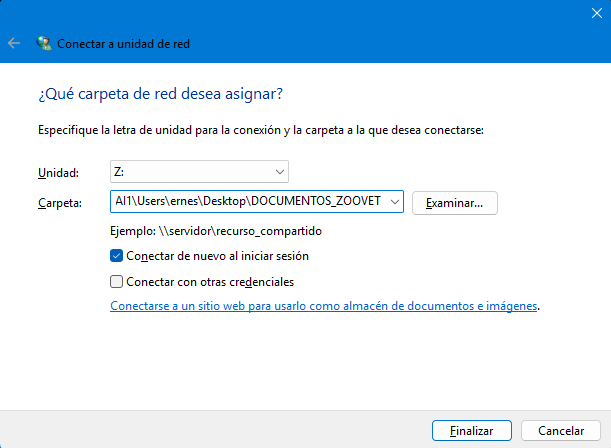
Instrucciones para Compartir una Carpeta en Windows
- Crear una carpeta en el escritorio llamada "Documentos_ZooVET".
- Haz clic derecho en el escritorio, selecciona "Nuevo" y luego "Carpeta".
- Nombra la carpeta como "Documentos Zoovet".
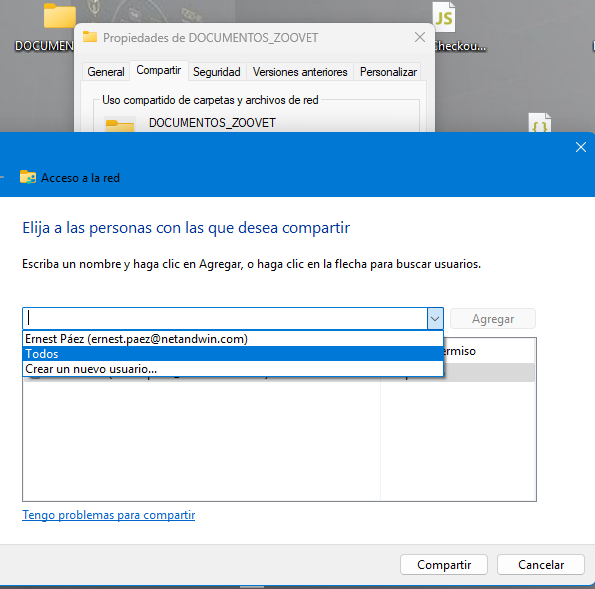
- Compartir la carpeta con el usuario "Todos".
- Haz clic derecho en la carpeta y selecciona "Propiedades".
- Ve a la pestaña "Compartir" y selecciona "Compartir...".
- Añade "Todos" y configura los permisos según sea necesario.
- Copiar la ruta de acceso absoluta de la carpeta compartida.
- Abre la carpeta, haz clic en la barra de direcciones y copia la ruta completa.
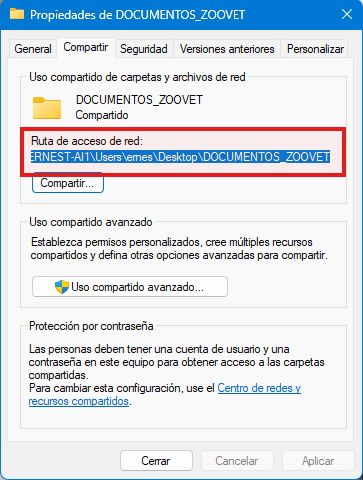
- Abre la carpeta, haz clic en la barra de direcciones y copia la ruta completa.
- Agregar una unidad de red.
- Abre el Explorador de Windows y ve a "Este equipo".
- Selecciona "Conectar a un recurso compartido de red" o "Agregar unidad de red".
- Elige una letra (por ejemplo, Z:), y pega la ruta copiada anteriormente.